
Snipaste隐藏的实用技巧:提升截图效率的10个方法 #
在众多截图工具中,Snipaste以其简洁、强大和高效赢得了全球用户的青睐。然而,大多数用户仅仅使用了它最基础的截图和贴图功能,就像只看到了冰山一角。这款被许多专业人士誉为“神器”的软件,其真正的威力隐藏在众多细致入微的设计和快捷键组合中。掌握这些隐藏技巧,能将你的截图、标注、信息整理效率提升数倍,真正实现“一次操作,全程高效”。
本文将深入挖掘Snipaste那些不为人知或未被充分利用的实用技巧,通过10个具体的方法,带你从一名普通用户进阶为效率高手。我们将超越简单的“按F1截图”,探索如何精准控制、灵活管理、深度定制,让Snipaste完全融入你的工作流,成为不可或缺的思维延伸工具。
一、 精准取色与色彩管理的进阶之道 #
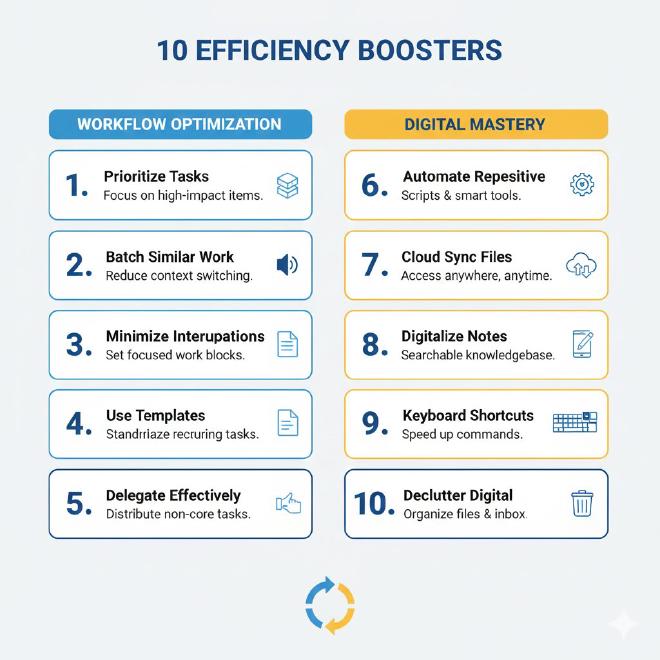
取色是Snipaste的招牌功能之一,但它的深度远超"看到颜色,获取数值"。
1. 历史颜色面板的妙用 #
按下 F1 截图后,将鼠标悬停在目标颜色上,不要点击!此时再按下 C 键,颜色值已复制到剪贴板。但关键技巧在于:继续按住 C 键。一个历史颜色面板会显示在屏幕旁,记录你刚刚取过的多个颜色。使用方向键或鼠标滚轮可以在历史颜色中浏览,松开 C 键即可复制当前选中的历史颜色值。这对于需要从同一界面获取一套配色方案(如品牌色、渐变色)的设计师来说,效率提升是颠覆性的。
操作步骤清单:
- 按
F1启动截图。 - 移动鼠标到第一个目标颜色上方。
- 按下并按住
C键,复制该颜色值(此时颜色已进入历史记录)。 - 不要松开
C键,移动鼠标到第二个颜色点。 - 通过鼠标滚轮在历史面板中切换,可随时松开
C键复制面板中选中的任一历史颜色。 - 重复此过程,快速构建一个颜色集合。
2. 跨屏幕与HDR环境下的准确取色 #
对于使用多显示器或HDR屏幕的用户,取色可能遇到色差问题。Snipaste的高级设置提供了解决方案。进入 设置 -> 控制 -> 取色器,你会看到“当取色时,使用…”的选项。
- 对于多显示器:确保勾选“使用整个屏幕坐标系”。这能保证在不同DPI缩放的显示器间移动时,取色坐标精准无误。
- 对于HDR屏幕:如果你发现取色值与系统或其他工具显示不符,可以尝试勾选“使用兼容性更好的方式获取颜色(可能更慢)”。这个隐藏选项通过不同的系统API抓取颜色,通常在HDR场景下能提供更准确的结果。
这个技巧对于UI/UX设计师、前端开发者在进行跨平台色彩校准和实现时至关重要,避免了因工具误差导致的视觉不一致问题。想深入了解取色的专业应用,可以阅读我们的专题文章《如何利用Snipaste进行精准屏幕取色和色彩管理》。
二、 超越矩形的截图选区控制 #
谁说截图只能是矩形?Snipaste提供了像素级精准的选区控制。
3. 微调截图范围的隐藏快捷键 #
在拖动鼠标框选截图范围后,你的操作并没有结束:
- 按住
Ctrl:再用方向键(↑,↓,←,→)可以以1像素为单位微调选区边界。这对于需要精确到像素级别的截图(如图标、边框)必不可少。 - 按住
Shift:再用方向键,则可以以10像素为单位进行粗调,快速扩大或缩小选区。 - 直接使用方向键:在不按任何修饰键的情况下,方向键可以直接移动整个截图选区的位置。
应用场景:当你需要截取一个网页上特定尺寸的广告位,或者一个软件界面中严格对齐的UI组件时,这些微调键能帮你达到完美契合,无需反复撤销重截。
4. 固定比例与大小截图 #
在截图模式下,直接输入数字。例如,你想截取一个16:9的区域,只需在框选时输入 16:9,选区将自动锁定该比例。如果你需要一个精确的500x300像素的图片,直接输入 500,300(注意是英文逗号),选区便会固定为此尺寸,你只需移动这个固定大小的框到合适位置即可。这对于制作统一规格的教程配图、社交媒体封面或产品素材库图片来说,是一个巨大的生产力工具。
三、 标注功能的效率革命 #
标注不仅仅是画箭头和写文字,而是思维的可视化整理。
5. 标注工具的“免切换”连续使用 #
完成一个标注(比如画了一个箭头)后,大部分用户会点击鼠标或按ESC退出箭头工具。其实,只需在箭头末端(或任何标注的结束点)再次单击,就能连续绘制下一个箭头。同样,在文本框输入完成后,在框外任意处单击,即可创建下一个文本框。这实现了标注工具的“零成本”连续使用,让思维流不被工具切换打断。
6. 图形样式的实时调整与复用 #
绘制一个矩形或圆形后,不要右键结束。注意屏幕顶部或底部出现的浮动工具栏。这里可以实时调整边框粗细、颜色、填充色,甚至将实线改为虚线。更强大的是,调整好一个你喜欢的样式(比如一个红色的虚线圆角矩形框)后,这个样式会被“记住”,在你下一次绘制同类图形时自动应用。你可以快速创建一系列样式统一的标注,让文档或教程看起来非常专业。关于如何利用标注制作专业教程,我们有更详细的指南《如何用Snipaste的标注功能制作专业教程》。
7. 马赛克与高光笔的精准涂抹 #
使用马赛克(M键)或高光笔(H键)时,按住 Shift 键拖动,可以画出完美的水平或垂直线条,适合涂抹成排的电话号码、地址或高亮表格行列。按住 Ctrl 键,则可以从一个中心点向外辐射式涂抹,适合处理中心区域的敏感信息。
四、 贴图管理的艺术:从混乱到有序 #
贴图是Snipaste的灵魂,管理好贴图是其核心技巧。
8. 贴图栈:多层信息的临时工作区 #
当你将多个截图或文字贴图到屏幕上时,它们会形成一個“栈”。关键技巧在于操作这个栈:
[和]键:可以像翻书一样,在重叠的贴图中循环切换顶层贴图。当你在对比两份文档或代码时,可以将它们贴在同一位置,用这两个键快速切换查看。Shift+[或]:则是将当前顶层贴图直接发送到栈底或提到栈顶,实现快速排序。- 鼠标滚轮:在贴图上悬停并滚动滚轮,可以调整贴图的透明度。这在参考底层内容时极为有用,实现了真正的“半透明叠加”工作法。
这个功能完美模拟了桌面上的纸质文档叠加,但更加灵活可控,是进行研究、翻译、数据核对等工作的利器。探索更多贴图的高阶用法,请参阅《Snipaste高阶贴图功能使用场景全解析》。
9. 贴图的“暂存”与“回收站” #
贴图太多,屏幕放不下?试试“暂存”功能。将贴图拖动到屏幕边缘,让它的一部分超出屏幕边界,它就会自动缩小为一个标签页式的缩略图,贴在屏幕边缘,不占用视觉空间。需要时,将鼠标悬停在这个缩略图上,贴图会临时恢复显示,移开鼠标则再次缩回。这相当于为你的桌面创建了可折叠的“第二空间”。
此外,当你删除(右键 -> 销毁 或 Ctrl+D)一个贴图时,它并没有立刻消失。立即按 Ctrl+Shift+T,可以撤销删除,恢复最后一个被销毁的贴图,就像一个贴图回收站。
五、 系统集成与自动化技巧 #
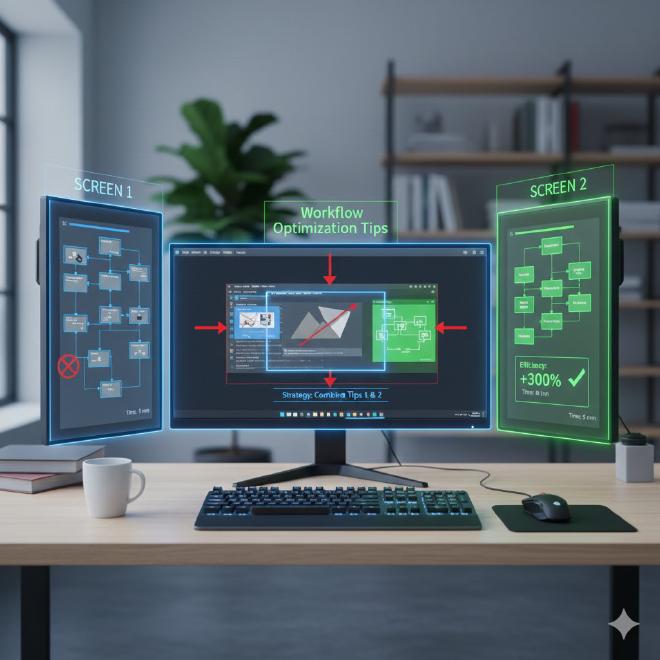
让Snipaste与其他工具无缝协作。
10. 命令行调用与自动化脚本 #
这是最硬核的隐藏功能。Snipaste提供了命令行接口(CLI),允许你通过脚本自动执行截图任务。 例如,在命令行中执行:
Snipaste.exe snip --output "C:\path\to\save\screenshot.png"
这条命令会直接触发截图模式,在你完成截图后,图片会自动保存到指定路径,而无需手动点击保存。你可以将此命令写入批处理脚本(.bat)、PowerShell脚本或Python脚本中,与你的自动化工作流结合。
另一个有用的参数是 -t,用于直接贴图剪贴板中的内容:
Snipaste.exe paste --file "C:\image.png"
这可以将一张本地图片直接以贴图形式显示在屏幕上。
高级应用思路:
- 结合快捷键工具(如AutoHotkey),创建一键截图并保存到指定项目文件夹的宏。
- 在自动化测试脚本中,自动截取测试失败时的屏幕状态。
- 定时截图并归档,用于工作记录或监控。
这个功能充分展示了Snipaste作为一款专业工具的可编程性和扩展潜力,使其从面向个人的工具升级为可集成到团队流程中的系统组件。对于程序员群体而言,这个特性尤其具有吸引力,更多原因可以查看《为什么Snipaste是程序员必备的效率工具》。
常见问题解答 (FAQ) #
Q1: 我按照技巧取了历史颜色,但如何快速应用或管理这一组颜色? A1: Snipaste本身不提供颜色面板管理功能,但你可以将取到的颜色值(如HEX码)暂时贴图在屏幕边缘作为参考。更专业的做法是,将一组颜色值一次性粘贴到支持颜色调板管理的设计软件(如Figma、Adobe XD)或专门的色彩工具中。Snipaste负责高效、准确地“采集”,专业软件负责“管理”和“应用”,这是最佳工作流。
Q2: 固定尺寸截图时,输入尺寸后选区大小不对,是怎么回事?
A2: 请首先检查你输入的格式是否正确。固定比例应输入 宽:高(例如16:9),固定尺寸应输入 宽,高(例如1920,1080)。其次,注意输入时输入法必须是英文状态。最后,确认你是否在截图模式下(按下F1后)输入的。如果问题依旧,可能是当前屏幕的DPI缩放导致的计算偏差,可以尝试暂时将系统显示缩放调整为100%进行测试。
Q3: 贴图栈的切换快捷键 [ 和 ] 在我的键盘上无效,怎么办?
A3: 这通常是因为你的键盘布局或输入法冲突。首先,确保在操作贴图时,电脑的当前输入法是英文状态。其次,[ 和 ] 键对应的物理键位可能因键盘而异(如一些紧凑键盘可能需要配合Fn键)。你可以在Snipaste的设置中搜索“切换贴图”,查看这两个快捷键的绑定,并将其修改为你习惯且不会冲突的键位,例如 PageUp/PageDown。
Q4: 命令行调用功能看起来很强大,但我不是程序员,有必要学习吗? A4: 对于非技术用户,命令行功能可能不是首要学习的。前面9个技巧已经能解决95%以上的效率问题。你可以先将图形界面的功能用到极致。当某天你发现自己频繁重复“截图->保存到固定位置”这个动作时,再回头了解这个命令行功能,它会帮你节省大量机械操作的时间。自动化是为了解放你,而不是增加学习负担。
结语 #
从精准到像素的取色控制,到如同操作真实卡片般的贴图管理,再到可与自动化脚本集成的命令行接口,Snipaste的每一个隐藏技巧都体现了开发者对“效率”二字的深刻理解。它不仅仅是一个“截图工具”,更是一个视觉信息处理平台。
掌握这10个方法,意味着你将不再被动地使用软件,而是主动地设计和优化自己的工作流程。无论是整理文献的研究者、打磨设计细节的UI师、调试代码的程序员,还是需要处理大量信息的办公人员,Snipaste的这些隐藏能力都能成为你思维过程的自然延伸,将繁琐的操作转化为瞬间的直觉反应。
效率的提升,始于对工具的深度探索。现在,就打开Snipaste,从第一个技巧开始实践,亲自体验这些隐藏功能如何将你的截图与信息处理工作,带入一个全新的境界。别忘了,持续探索和实践是掌握任何工具的关键,我们的网站还提供了更多关于Snipaste的深度评测和应用指南,帮助你全面挖掘这款效率神器的潜力。
本文由Snipaste官网提供,欢迎浏览Snipaste下载网站了解更多资讯。