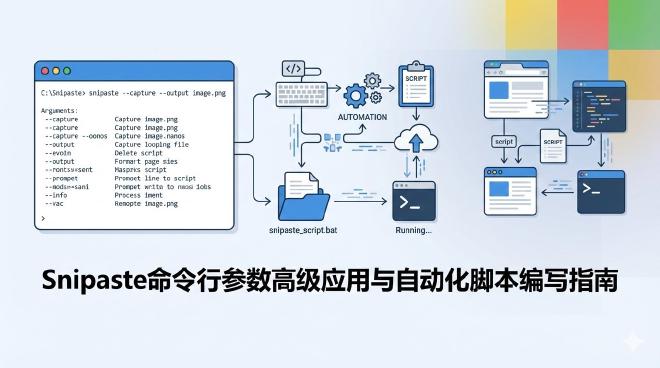
Snipaste命令行参数高级应用与自动化脚本编写指南 #
引言 #
对于大多数用户而言,Snipaste是一款通过图形界面(GUI)和快捷键操作的便捷截图工具。然而,其真正的威力远不止于此。通过命令行参数(CLI),Snipaste可以化身为一个高度可编程的自动化引擎,将截图、贴图、取色、文件输出等操作无缝嵌入到您的工作流程、开发脚本或批处理任务中。无论是需要定时截取屏幕状态、批量处理截图文件,还是构建复杂的视觉审核流水线,命令行接口都提供了无限可能。本文将深入剖析Snipaste命令行参数的高级应用,并手把手指导您编写实用的自动化脚本,彻底释放这款效率神器的潜能,让重复性工作一键完成。
第一部分:Snipaste命令行基础与环境配置 #
在深入自动化之前,必须确保Snipaste的命令行功能可用并正确配置。
1.1 启用与验证命令行支持 #
Snipaste默认安装后,其主程序 Snipaste.exe 即支持命令行调用。您无需进行特殊设置。
验证方法:
- 打开命令提示符(CMD)或 PowerShell。
- 导航至Snipaste的安装目录(例如:
cd "C:\Program Files\Snipaste")。 - 输入命令
Snipaste.exe --help并回车。
如果看到一长串参数说明(英文),则证明命令行功能正常。您也可以在任何路径下直接使用 "C:\Program Files\Snipaste\Snipaste.exe" --help 来调用。
1.2 核心命令行参数概览 #
Snipaste的命令行参数主要分为几大类:模式选择、截图控制、贴图控制、输出控制和程序控制。以下是核心参数速览:
--help:显示帮助信息。--version:显示版本信息。--check:检查更新。--tray:仅运行到系统托盘,不显示主窗口。--snip:启动截图。这是最常用的参数。--pin:贴图。将剪贴板中的图像或文本作为贴图钉在屏幕上。--file:指定一个图像文件路径,将其作为贴图钉出。--color:启动取色器。--output:配合截图使用,指定截图保存路径。--clipboard:指定截图输出目标为剪贴板。--no-sound:截图时禁用相机快门声。
第二部分:高级命令行参数深度解析 #
了解基础参数后,我们深入探讨那些能实现精细控制的高级参数及其组合应用。
2.1 精准控制的截图参数 #
单纯的 --snip 会启动交互式截图。结合其他参数,可以实现非交互式或预设模式的截图。
-
--snip与--output的黄金组合:Snipaste.exe --snip --output "D:\Screenshots\$(yyyy-MM-dd_HH-mm-ss).png"此命令启动截图,并在用户完成截图区域选择后,自动将图片以指定格式的文件名(例如
2023-10-27_14-30-15.png)保存至目标文件夹。$(...)是Snipaste支持的时间变量,非常适合用于生成带时间戳的、不重复的文件名。 -
--clipboard参数:Snipaste.exe --snip --clipboard此命令将截图直接存入系统剪贴板,而不弹出保存对话框。适用于需要快速将截图粘贴到聊天窗口、文档或设计软件的场景。
-
实现“静默”截图:通过组合
--tray、--snip、--output和--no-sound,可以编写脚本让Snipaste在后台运行并完成截图,完全不干扰前台工作。# 假设Snipaste已在后台运行(通过--tray启动),此命令可触发一次静默截图并保存 Snipaste.exe --snip --output "C:\Temp\shot.png" --no-sound
2.2 强大的贴图控制参数 #
贴图功能是Snipaste的灵魂,其命令行控制同样强大。
-
--pin的基础与高级应用:# 将当前剪贴板中的内容(图片或文字)贴出 Snipaste.exe --pin更高级的用法是结合脚本。例如,一个脚本先复制了某个错误信息文本,然后调用
--pin将其钉在屏幕角落,方便调试时持续查看。 -
--file参数:贴出磁盘中的图像:Snipaste.exe --file "C:\Users\Public\Pictures\diagram.png"此命令直接将指定路径的图片文件作为贴图显示。这对于在演示中快速展示预设图片,或在编写教程时固定参考图极其有用。您可以结合《Snipaste贴图固定功能在教学演示中的使用》一文中提到的技巧,用命令行实现演示流程的自动化。
-
贴图位置控制(间接方法):Snipaste命令行本身不直接提供X/Y坐标参数来定位贴图。但有一个巧妙的替代方案:先通过
--snip截取一个非常小的、位于目标显示区域的图,然后对其使用--pin。新贴图会出现在最近一次截图操作(命令行或快捷键)的源区域附近。这需要通过脚本顺序执行命令来实现。
2.3 取色与程序控制参数 #
-
--color取色器:Snipaste.exe --color启动取色器,取色结果会自动复制到剪贴板,格式为
HEX(如#FF6B35)。这对于需要频繁获取颜色的UI/UX设计师来说,可以通过脚本一键触发,比记忆快捷键更灵活,尤其适合与《Snipaste取色器与设计软件联动:提升色彩工作效率》中提到的自动化流程结合。 -
--tray与--exit:# 以最小化到托盘的方式启动Snipaste,不显示主窗口 Snipaste.exe --tray # 退出正在运行的Snipaste实例 Snipaste.exe --exit--tray在自动化脚本中非常有用,它可以确保Snipaste在后台安静运行,随时待命。--exit则用于在脚本任务结束后清理环境。
第三部分:自动化脚本编写实战指南 #
理论结合实践,下面我们将针对不同操作系统和场景,编写具体的自动化脚本。
3.1 Windows批处理脚本 (.bat) #
批处理是Windows上最简单的自动化工具。
场景一:每日站会屏幕快照归档
创建一个 daily_standup.bat 脚本,在每日站会前运行,自动截取全屏并归档。
@echo off
REM 设置保存目录,按日期创建子文件夹
set SAVE_DIR=D:\WorkLogs\Screenshots\%date:~0,4%-%date:~5,2%-%date:~8,2%
if not exist "%SAVE_DIR%" mkdir "%SAVE_DIR%"

REM 构建带时间戳的文件名
set FILENAME=%time:~0,2%-%time:~3,2%-%time:~6,2%.png
REM 处理小时数前的空格
set FILENAME=%FILENAME: =0%

REM 执行Snipaste截图并保存
"C:\Program Files\Snipaste\Snipaste.exe" --snip --output "%SAVE_DIR%\%FILENAME%"

echo 站会截图已保存至:%SAVE_DIR%\%FILENAME%
pause
注意:此脚本启动截图后仍需手动选择区域(或按F1全屏)并确认。要实现真正的全自动无交互截图,需要借助其他工具(如nircmd)模拟按下F1和Enter键,复杂度较高。
场景二:一键贴出项目流程图 假设你经常需要在会议中展示同一个流程图。
@echo off
"C:\Program Files\Snipaste\Snipaste.exe" --file "C:\ProjectDocs\workflow.png"
echo 项目流程图已贴出!
将此脚本放在桌面或设置为快捷键,一键即可贴出流程图。
3.2 Windows PowerShell脚本 (.ps1) #
PowerShell更强大,适合处理复杂逻辑和错误。
场景:智能截图与备份脚本 此脚本截图后,不仅本地保存,还复制一份到网络备份驱动器。
# 定义路径
$SnipastePath = "C:\Program Files\Snipaste\Snipaste.exe"
$LocalSaveDir = "D:\Screenshots"
$BackupDir = "Z:\Backup\Screenshots" # 网络路径

# 确保目录存在
New-Item -ItemType Directory -Force -Path $LocalSaveDir, $BackupDir | Out-Null

# 生成文件名
$Timestamp = Get-Date -Format "yyyyMMdd_HHmmss"
$FileName = "$Timestamp.png"
$LocalFilePath = Join-Path -Path $LocalSaveDir -ChildPath $FileName

# 执行截图(等待用户手动完成)
& $SnipastePath --snip --output $LocalFilePath

# 等待片刻,确保文件已保存
Start-Sleep -Seconds 2

# 检查文件是否存在,然后备份
if (Test-Path $LocalFilePath) {
    Copy-Item -Path $LocalFilePath -Destination $BackupDir -Force
    Write-Host "截图已保存并备份: $LocalFilePath" -ForegroundColor Green
} else {
    Write-Host "截图可能被取消或保存失败。" -ForegroundColor Red
}
3.3 跨平台与高级集成方案 #
对于macOS用户,Snipaste的命令行调用方式与Windows类似,路径不同(通常位于/Applications/Snipaste.app/Contents/MacOS/Snipaste)。
高级集成:与Python/JavaScript等编程语言结合
这才是自动化脚本的终极形态。您可以用Python控制Snipaste,并结合其他库(如pyautogui模拟按键、PIL处理图像)构建强大工作流。
Python示例:监控文件夹并自动贴出新图片
import os
import time
import subprocess
from watchdog.observers import Observer
from watchdog.events import FileSystemEventHandler

SNIPASTE_PATH = r"C:\Program Files\Snipaste\Snipaste.exe"
WATCHED_FOLDER = r"C:\HotFolder"

class NewImageHandler(FileSystemEventHandler):
    def on_created(self, event):
        if not event.is_directory and event.src_path.lower().endswith(('.png', '.jpg', '.jpeg')):
            print(f"检测到新图片: {event.src_path}")
            # 等待文件完全写入
            time.sleep(0.5)
            # 使用Snipaste贴出该图片
            subprocess.run([SNIPASTE_PATH, '--file', event.src_path])

if __name__ == "__main__":
    event_handler = NewImageHandler()
    observer = Observer()
    observer.schedule(event_handler, WATCHED_FOLDER, recursive=False)
    observer.start()
    print(f"开始监控文件夹: {WATCHED_FOLDER}")
    try:
        while True:
            time.sleep(1)
    except KeyboardInterrupt:
        observer.stop()
    observer.join()
此脚本监控一个“热文件夹”,任何被放入此文件夹的图片都会自动被Snipaste贴出,非常适合需要频繁展示来自不同渠道图片的客服或设计评审场景。这极大地扩展了《如何将Snipaste集成到你的自动化工作流中》一文中所描述的可能性。
第四部分:实战场景与效率提升案例 #
让我们看看命令行自动化在真实工作场景中如何大放异彩。
4.1 软件开发与测试自动化 #
- 自动化UI测试截图:在Selenium或Playwright等自动化测试框架中,在测试失败或关键步骤完成后,调用Snipaste命令行截取当前浏览器状态,并保存到带有测试用例名称和时间戳的文件中,为调试提供可视化证据。
- 代码部署监控看板:编写脚本,在CI/CD流水线的不同阶段(构建、测试、部署),截取服务器状态或日志关键部分,并自动贴图到一个专用的监控屏幕上,形成实时的“部署视觉看板”。
4.2 内容创作与多媒体制作 #
- 视频分镜/教程步骤自动存档:在录制视频教程或制作PPT时,每完成一个关键步骤,通过全局快捷键触发一个脚本,该脚本调用Snipaste截图并自动按序列号命名保存(
Step-01.png,Step-02.png)。这些图片可直接用于制作分镜图或教程文档。 - 批量处理贴图素材:结合图像处理脚本(如使用Python的PIL库),先对一批图片进行尺寸调整、添加水印等预处理,然后循环调用
Snipaste.exe --file命令依次贴出,用于快速进行视觉对比或审核。
4.3 系统管理与远程支持 #
- 定时系统状态报告:通过Windows任务计划器(Task Scheduler)定时(如每小时)执行脚本,截取资源管理器、特定应用窗口或整个桌面,保存到日志文件夹,用于事后回溯系统使用情况或故障分析。
- 标准化故障报告:为IT支持团队制作一个脚本,运行后自动依次截取“控制面板-程序”、“设备管理器”、“网络连接状态”等关键界面,并保存到一个以工单号命名的文件夹中,极大规范和提高故障信息收集效率,完美契合《Snipaste在远程技术支持与故障排除中的高效应用》中的理念。
常见问题解答 (FAQ) #
1. 问:Snipaste命令行能否实现完全无需交互的“定时全屏截图”?
答:直接使用Snipaste命令行参数无法完全实现。--snip 参数会启动截图界面,等待用户选择区域。要实现真正的无交互定时全屏截图,需要额外步骤:1)用脚本或任务计划器定时执行命令。2)在命令执行后,借助pyautogui、AutoHotkey或nircmd等工具模拟按下F1(全屏快捷键)和回车键。这属于更高级的GUI自动化范畴。
2. 问:通过命令行贴图时,如何控制贴图的具体位置、大小和透明度?
答:目前的命令行参数不支持直接设置这些属性。贴图的位置和大小取决于源(如果是--file,则是原图大小;如果是--pin剪贴板内容,则有其自身尺寸)。透明度等高级操作需要在贴图出现后,手动使用Snipaste的贴图编辑快捷键(如数字键1-9调整透明度,Ctrl+鼠标滚轮调整大小,拖动移动位置)进行调整。命令行更适合“触发”贴图这一动作。
3. 问:在macOS或Linux上使用Snipaste命令行有什么不同?
答:核心参数完全一致。主要区别在于:
* 程序路径:macOS上,可执行文件通常隐藏在应用包内,路径类似/Applications/Snipaste.app/Contents/MacOS/Snipaste。
* 路径表示:在脚本中,注意使用Unix风格的路径分隔符/。
* 执行权限:可能需要先给可执行文件添加权限:chmod +x /Applications/Snipaste.app/Contents/MacOS/Snipaste。
* Linux版本请参考官方发布说明,调用方式类似。
4. 问:我写了一个脚本,但调用Snipaste时总是打开图形界面而不是执行命令,怎么办?
答:请确保:
* 您调用的是正确的、已安装的Snipaste.exe路径,而不是一个快捷方式(.lnk)。
* 命令参数格式正确,参数前有--。
* 如果Snipaste实例已经在运行,命令行调用会被已运行的实例接收并执行。这通常是正常现象。如果你想确保每次调用都独立,可以先尝试用 Snipaste.exe --exit 关闭现有实例,但这不是必须的。
5. 问:如何利用命令行备份或迁移我的Snipaste设置?
答:Snipaste的配置文件通常位于%APPDATA%\Snipaste(Windows)或 ~/Library/Application Support/Snipaste(macOS)。命令行本身不提供一键备份参数。您可以编写一个简单的脚本,使用系统命令(如xcopy, cp, robocopy)来复制这个配置文件目录。更详细的方法可以参考我们之前的文章《Snipaste配置文件备份与迁移全攻略》。
结语 #
通过本文对Snipaste命令行参数从基础到高级的全面解析,以及多个跨平台、跨场景的自动化脚本实战示例,相信您已经认识到,Snipaste远不止是一个“随手一点”的截图工具。其精心设计的命令行接口,像一组坚固的齿轮,能够咬合并驱动您庞大的效率机器。
从简单的批处理到复杂的Python集成,自动化脚本的价值在于将重复、琐碎的操作固化下来,让您能专注于真正需要创造力和判断力的工作。无论是开发、运维、设计还是内容创作,尝试将Snipaste的命令行功能融入您的流程,您将会发现一个新的效率巅峰。
现在,就打开您的编辑器或命令行终端,从复制第一个示例脚本开始,动手构建属于您自己的Snipaste自动化工作流吧。让工具真正服务于人,将效率的提升,进行到底。
本文由Snipaste官网提供,欢迎浏览Snipaste下载网站了解更多资讯。