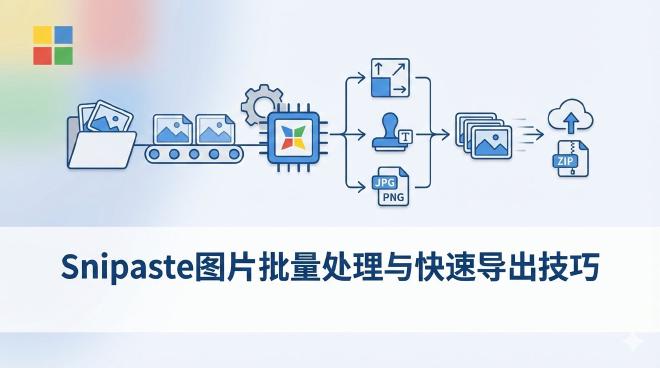
Snipaste图片批量处理与快速导出技巧 #
在当今信息密集的工作环境中,截图已成为记录、分享和协作不可或缺的一环。然而,当面对数十甚至上百张需要处理的截图时,逐张标注、重命名、导出和整理的繁琐过程足以吞噬宝贵的时间与精力。Snipaste,这款以“截图”和“贴图”为核心功能的效率工具,其潜力远不止于简单的屏幕捕捉。通过深度挖掘其贴图管理、历史记录、标注系统与外部脚本的联动能力,我们可以构建一套强大、自动化程度高的图片批量处理与快速导出工作流。本文将作为您的终极指南,带领您超越Snipaste的基础操作,掌握专业级的图片处理技巧,将批量任务从负担转化为一键完成的乐趣。
一、 理解Snipaste批量处理的底层逻辑:贴图队列与历史记录 #
Snipaste本身并未提供一个名为“批量处理”的显式按钮,但其设计哲学为高效批量操作提供了完美的土壤。其核心在于两个特性:贴图队列管理和截图历史记录。
1.1 贴图队列:您的临时批量处理工作台 #
每当您截取一张图并按下 F3 将其转为贴图时,这张图片就进入了Snipaste的贴图层。关键在于,您可以连续截取多张图片并依次贴出。所有贴出的图片会以层叠的方式悬浮在屏幕最前端,形成一个可视化的“处理队列”。
- 队列管理技巧:
- 切换激活贴图:使用
【,】(逗号)和【.】(句号)键可以在所有贴图之间快速循环切换焦点。被激活的贴图边框会高亮显示,方便您进行单独操作。 - 层级调整:使用
Ctrl + F9/F10可以调整当前激活贴图的层级(置顶或置底),这在对比多张图片时非常有用。 - 批量隐藏/显示:在需要专注桌面其他工作时,可以按
Shift + F3一键隐藏所有贴图,再次按下则全部恢复显示,而不会丢失队列。
- 切换激活贴图:使用
这个贴图队列,就是您进行批量预览、初步筛选和连续标注的第一现场。您可以将一组相关的截图全部贴出,平铺或层叠排列,直观地进行比较和初步处理。
内链推荐:想深入了解贴图的高级管理技巧?请阅读《Snipaste贴图层叠管理技巧:处理复杂多图对比场景》,掌握在复杂场景下驾驭多张贴图的秘诀。
1.2 历史记录:您的批量素材仓库 #
Snipaste会自动保存最近的截图历史(可在设置中调整保存数量)。通过 Ctrl + Shift + H 可以打开历史记录面板。这里存储着您近期所有的截图,是进行批量复选、导出和再处理的关键入口。
- 历史记录的批量潜能:
- 多选操作:在历史记录面板中,您可以按住
Ctrl键点击鼠标,选择多张不连续的截图;或按住Shift键点击选择连续范围的截图。 - 批量操作菜单:选中多张图片后,右键单击会弹出菜单,提供“保存”、“复制”、“删除”等批量操作选项。这是实现批量导出的最直接路径之一。
- 多选操作:在历史记录面板中,您可以按住
理解并结合运用“贴图队列”(用于即时处理)和“历史记录”(用于回溯处理),就为所有批量操作奠定了坚实的基础。
二、 核心技巧:构建高效的批量标注与处理流程 #
面对一批截图,常见的处理需求包括添加统一水印、序列编号、重点标注等。虽然Snipaste没有内置的“批量标注”功能,但通过巧妙的流程设计,可以极大提升效率。
2.1 流程一:基于模板的快速连续标注法 #
当您需要对一批结构相似的图片(如软件界面的不同步骤、同一网页的不同区域)进行相同类型的标注时,此方法效率极高。
操作步骤:
- 准备标注模板:截取第一张图,使用Snipaste强大的标注工具(矩形、箭头、马赛克、文字等)完成所有必要的标注。此时先不要保存或贴出。
- 固定标注图层:完成标注后,不要按
Enter或点击“完成”。此时标注工具栏处于激活状态。 - 应用至后续截图:直接按下
PrtSc(或自定义的截图快捷键) 开始截取下一张图。神奇的是,之前激活的标注工具栏会依然存在!您只需要移动截图区域,原有的标注(如箭头、方框)会保持其相对位置和样式,您可以快速微调或直接应用。 - 循环操作:重复步骤3,为后续每一张截图快速应用相同的标注模板,直至完成整批图片。
优点:避免了为每张图重复点击选择相同标注工具、调整相同颜色和粗细的繁琐操作,速度提升超过300%。
2.2 流程二:利用贴图队列进行并行比较与标注 #
适用于需要对比多张图片并分别进行个性化标注的场景,如UI设计稿对比、数据报表核对等。
操作步骤:
- 创建贴图队列:将需要对比的所有截图依次截取并按下
F3贴出。使用Win + 【,】或Win + 【.】可以快速将它们并排排列。 - 激活并处理:使用
【,】或【.】键切换激活不同的贴图。 - 对激活贴图进行标注:对任意一张激活的贴图,您都可以直接使用鼠标滚轮调整其透明度,右键调出菜单进行旋转、缩放。更重要的是,在贴图激活状态下,按下
Ctrl + T可以快速唤出标注工具栏,对这张贴图本身进行标注,而不会影响其他贴图或桌面背景。 - 依次处理:依次激活队列中的每张贴图,完成针对性的标注。
优点:所有待处理图片始终可视化,避免在文件夹和软件间来回切换,上下文不中断,处理思路更连贯。
2.3 标注样式预设与统一管理 #
在“首选项” -> “控制” -> “编辑器”中,您可以预设标注的默认颜色、字体、线条粗细。在进行批量处理前,花一分钟设置好一套符合本次任务需求的默认样式(例如,错误提示用红色箭头,重点信息用黄色高亮),可以确保整批图片的标注风格统一、专业。
三、 终极方案:实现自动化批量导出与重命名 #
处理完的图片最终需要导出保存。Snipaste结合一些外部自动化技巧,可以实现近乎“一键导出”的效率。
3.1 方案一:利用历史记录面板进行批量保存 #
这是最基础的内置批量导出方法。
- 完成所有截图的处理和标注。
- 按下
Ctrl + Shift + H打开历史记录面板。 - 通过
Ctrl + 点击或Shift + 点击选中所有需要导出的图片。 - 在选中的图片上右键,选择“保存”。
- 在弹出的对话框中,Snipaste会为选中的图片自动建议一个带有序号的文件名(如
snipaste_20250410_001.png)。您只需要选择保存文件夹,所有图片将按顺序一次性保存。
局限性:文件名自动化程度有限,无法根据复杂规则重命名;无法在保存时自动转换格式。
3.2 方案二:结合Snipaste命令行参数与脚本实现高级自动化 #
这是释放Snipaste批量处理全部潜力的高级方法。Snipaste提供了丰富的命令行参数,可以通过脚本调用。
核心思路:脚本自动控制Snipaste进行截图 -> 自动贴图(进入队列)-> 模拟按键进行标注 -> 最后将历史记录中的图片批量导出并重命名。
示例场景:自动截取浏览器中多个标签页内容并保存。
简化版脚本思路(以Windows PowerShell为例):
# 第一步:定位浏览器窗口并激活
# 第二步:循环执行以下操作
foreach ($page in $pagesToCapture) {
    # 1. 切换到指定标签页
    SendKeys "{Ctrl}{$index}" # 模拟Ctrl+数字切换标签
    Start-Sleep -Milliseconds 500 # 等待页面加载

    # 2. 调用Snipaste进行全屏或区域截图(使用Snipaste命令行)
    # 假设Snipaste.exe路径已添加到环境变量
    Start-Process "Snipaste.exe" -ArgumentList "capture" -Wait

    # 3. 模拟按下F3,将截图转为贴图(进入处理队列)
    SendKeys "{F3}"
    Start-Sleep -Milliseconds 200
}
# 第三步:所有截图已进入历史记录,现在通过脚本访问Snipaste的历史记录文件夹
# Snipaste历史记录通常位于:%APPDATA%\Snipaste\Cache
# 第四步:脚本读取该文件夹中最新的N个图片文件,按自定义规则重命名(如“教程步骤1_20250410.png”),并移动到目标文件夹。
关键Snipaste命令行参数参考:
capture:触发截图。pin:触发贴图。-o <file_path>:将最后一次的截图/贴图保存至指定路径。
内链推荐:命令行是自动化的钥匙。想深入学习如何用脚本驱动Snipaste?请参阅《Snipaste命令行参数高级应用与自动化脚本编写指南》,获取详细的参数列表和脚本范例。
3.3 方案三:使用第三方自动化工具桥接(如AutoHotkey, Keyboard Maestro) #
对于不熟悉编程的用户,使用图形化的自动化工具是更佳选择。这些工具可以录制您的操作宏,并加入逻辑判断。
以AutoHotkey为例,您可以录制一个宏:
- 执行截图操作。
- 执行一系列标注操作(点击工具栏、绘制箭头、输入文字)。
- 保存图片到特定文件夹,并使用基于时间戳的规则重命名。
- 循环执行此宏N次。
通过将Snipaste的快捷键与这些自动化工具结合,您可以构建出极其复杂和个性化的批量处理流水线。
四、 进阶实战:特定职业场景下的批量处理工作流 #
4.1 场景一:自媒体内容创作者——批量制作文章配图 #
需求:为一篇教程文章制作10张带有序号、统一样式箭头标注和品牌水印的步骤图。
优化工作流:
- 预设:在Snipaste设置中,将箭头颜色设为品牌色,粗细设为3px。准备好一个半透明的LOGO图片水印。
- 拍摄与标注:使用 “流程一:基于模板的快速连续标注法”。在第一张图标注好一个带序号的文字框和箭头,后续截图直接复用此模板,仅调整箭头指向即可。
- 添加水印:在所有图片标注完成后,将LOGO水印图片贴出(
F3),调整大小和位置到角落。然后依次激活每一张处理好的截图贴图,将水印贴图与之对齐,然后将两者同时选中(框选或按Ctrl点击),右键选择“合并贴图”。这样水印就一次性添加到所有图片上。 - 批量导出:使用历史记录面板或脚本,将所有合并后的图片导出,文件名格式设为
文章标题_步骤{序号}.png。
4.2 场景二:软件测试员——批量提交Bug报告截图 #
需求:测试过程中发现多个界面的显示问题,需要截取并标注异常位置,然后批量保存并上传至Jira等管理系统。
优化工作流:
- 统一标注样式:将矩形框颜色设为醒目的红色,模式设为“外框”,用于圈出Bug区域。
- 快速捕捉与标注:发现Bug时截图,立即用红色矩形框出,并添加简短的文字说明(如“文字重叠”)。截下一张图时,标注工具栏会保持红色矩形状态,可快速复用。
- 利用贴图辅助描述:对于复杂的操作步骤,可以将前一步的界面贴图(
F3)半透明悬浮在旁边,再截取当前步骤,这样导出的图片自带上下文,减少文字描述。 - 批量导出与命名:通过脚本,将历史记录中的图片自动以
{BugID}_{模块名}_{序号}.png的格式重命名并保存到指定文件夹,甚至自动压缩打包。
4.3 场景三:学术研究者——批量整理文献图表与数据 #
需求:从多篇PDF文献中截取数十个图表,添加统一的引用标签,并整理到一个文档中。
优化工作流:
- Snipaste取色:使用Snipaste的取色器(
F1)获取PDF中图表的主要颜色,将其设为标注颜色,使标注与图表更融合。 - 贴图对比分析:将不同文献中的相似图表截取并贴出,使用贴图对比功能(并排排列)进行直观比较。
- 统一添加标签:使用文字工具,预设好字体和大小,为每个图表添加类似
(Smith et al., 2023, Fig. 5)的标签。 - 导出与集成:批量导出后,利用《Snipaste与笔记软件整合:构建无缝的知识收集系统》中介绍的方法,快速将图片插入到OneNote、Obsidian等笔记软件中,形成图文并茂的文献综述。
五、 性能优化与最佳实践建议 #
处理大批量图片时,稳定性与效率至关重要。
- 缓存管理:定期清理Snipaste历史记录缓存(位于
%APPDATA%\Snipaste\Cache),防止缓存文件夹过大影响软件响应速度。可以在设置中减少历史记录保存数量。 - 内存与贴图数量:虽然Snipaste非常轻量,但同时悬浮上百张高清贴图可能会占用较多内存。建议将大批量任务分批次处理,每处理完一批(如20张)就导出并清除贴图。
- 文件格式选择:
- PNG:无损格式,适合包含文字、线条的截图,标注清晰,文件体积相对较大。
- JPEG:有损压缩,适合色彩丰富的屏幕区域(如照片、设计稿),可通过调整质量显著减小文件体积,便于网络传输。
- 建议:在“输出”设置中设定默认格式。批量导出时,根据用途选择。内部传阅可用高质JPEG,正式存档用PNG。
- 快捷键肌肉记忆:将本文涉及的核心快捷键(
F3,【,】,【。】,Ctrl+Shift+H,Ctrl+T)练成肌肉记忆,是提升批量处理速度的根本。
六、 常见问题解答 (FAQ) #
Q1: Snipaste能像Photoshop一样批量给图片添加滤镜或进行尺寸缩放吗? A1: 不能。Snipaste的核心定位是屏幕捕捉、即时标注和贴图管理,而非专业的图像批量处理软件。对于复杂的滤镜、批量缩放、格式转换等任务,建议使用专业的图像处理软件(如Photoshop的批处理动作、XnConvert、IrfanView等)作为后续环节。Snipaste更适合作为“批量捕捉和初步加工”的前端工具。
Q2: 批量导出时,能否自动按“截图内容”来重命名,比如识别图片中的文字作为文件名? A2: Snipaste本身不具备通过OCR识别内容并重命名的功能。但您可以利用一个组合方案:首先,使用Snipaste的OCR功能(如果您的版本支持)或第三方OCR工具,将截图中的关键文字识别出来并保存到文本中。然后,编写一个脚本,读取文本中的关键词,并将其作为重命名图片的依据。这是一个高级自动化场景,需要一定的编程知识。
Q3: 在批量处理过程中误关了Snipaste,贴图队列里的图片会丢失吗?
A3: 会的。贴图队列中的数据保存在软件运行时内存中,退出即丢失。因此,在处理大批量贴图时,务必养成阶段性保存的习惯。最可靠的方法是定期使用历史记录面板的批量保存功能,或按 Ctrl + S 保存当前激活的贴图。Snipaste的历史记录功能(基于磁盘缓存)是更安全的备份,即使软件重启,历史记录中的截图通常仍在(除非缓存被清理)。
Q4: 有没有办法让Snipaste自动定时批量截图?
A4: 原生不支持定时截图。但可以通过Windows任务计划程序(Task Scheduler)或第三方自动化工具(如AutoHotkey)定时触发Snipaste的命令行截图命令(Snipaste.exe capture),从而实现定时批量截图。截图后,再结合本文介绍的技巧进行批量处理。
结语 #
Snipaste的“批量处理”能力,并非来自于一个现成的魔法按钮,而是源于其灵活、开放的设计理念与用户创造性的工作流结合。从管理可视化的贴图队列,到利用历史记录进行批量操作,再到通过命令行和外部脚本实现全自动化,您完全有能力将Snipaste打造成一个符合您个人或团队需求的、强大的批量截图处理中心。
掌握本文所述的技巧,意味着您在处理下一次大型截图任务时,将不再感到畏惧和耗时。您将拥有一个清晰、高效的策略:即时处理靠队列,回溯导出靠历史,复杂需求靠脚本。现在,就打开Snipaste,从构建您的第一个标注模板开始,逐步实践这些技巧,亲身感受工作效率的质的飞跃吧。
本文由Snipaste官网提供,欢迎浏览Snipaste下载网站了解更多资讯。