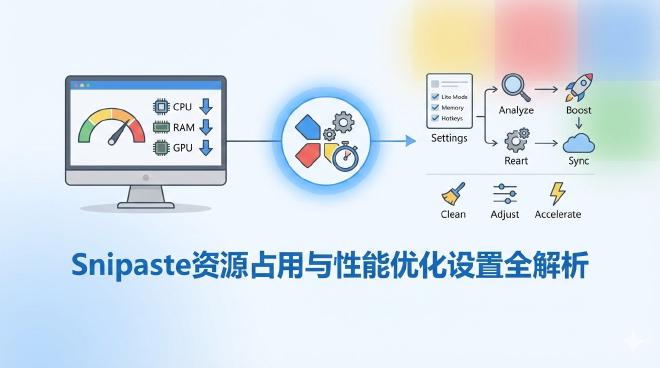
Snipaste资源占用与性能优化设置全解析 #
在效率工具的世界里,Snipaste以其“小而美”的设计哲学赢得了全球无数用户的青睐。它轻量、快速、功能强大,几乎成为了截图贴图软件的代名词。然而,即便是如此优秀的工具,在面对极端复杂的工作流、海量贴图任务或硬件资源有限的旧电脑时,也可能遇到性能瓶颈。你是否曾感觉Snipaste偶尔“卡顿”?是否担心它占用过多内存?是否希望它在后台更加“安静”地运行?
本文将化身你的“Snipaste性能调优工程师”,带你深入剖析Snipaste的资源占用机制,并提供一套从入门到精通的完整性能优化设置方案。我们将不满足于表面的选项调整,而是深入配置文件、系统设置和实际应用场景,确保你的Snipaste在任何情况下都能保持极致流畅,成为你工作中真正无声却强大的伙伴。
一、 理解核心:Snipaste的资源占用真相 #
在开始优化之前,我们必须先建立一个科学的认知基线:Snipaste到底消耗多少资源?它的性能瓶颈通常出现在哪里?
1.1 内存与CPU占用分析 #
Snipaste的主程序(Snipaste.exe)本身非常轻量。在静默待机状态下(即后台运行,未进行任何截图或贴图操作),其内存占用通常在 20MB 至 50MB 之间,CPU占用率几乎为0%。这是一个极其优秀的后台进程表现,远低于大多数常驻软件。
性能拐点出现在“贴图”功能:
- 单张贴图:每张贴图都会在内存中创建一个独立的窗口进程来承载图像数据。一张普通的1080P全屏截图以PNG格式贴出,可能会增加 10MB - 30MB 的内存占用。
- 多张贴图:这是资源消耗的主要场景。同时贴出10张图片,内存占用可能增加 100MB - 300MB 或更多,具体取决于图片分辨率和复杂度。此时,窗口管理器(Windows的DWM或macOS的WindowServer)的GPU资源消耗也会同步上升。
- CPU峰值:在进行截图(尤其是滚动截图)、图像处理(标注、马赛克)、保存或复制图像时,CPU会出现短暂峰值,这是正常现象。
1.2 影响性能的关键因素 #
- 贴图数量与分辨率:同时存在的贴图数量是最大的性能影响因素。高分辨率(如4K、5K)的贴图会消耗更多显存和内存。
- 贴图混合模式与透明度:实时计算混合效果(如正片叠底、差值)需要GPU进行额外运算,对显卡有一定要求。
- 历史记录与剪贴板管理:开启“保存截图历史记录”并设置较大容量,会占用磁盘I/O和内存来缓存图像数据。
- 系统环境:Windows系统的缩放比例(如150%)、多显示器不同DPI设置、显卡驱动、杀毒软件实时扫描等,都可能与Snipaste的窗口渲染产生交互,影响性能。
- 软件设置:一些默认设置可能并非最适合你的硬件配置。
理解了这些基础,我们就可以有的放矢地进行优化了。
二、 基础优化:通过软件设置提升响应速度 #
打开Snipaste的设置界面(默认快捷键F1),我们可以在“首选项”中找到大多数性能相关的选项。
2.1 启动与常规设置优化 #
- 开机启动:确保勾选“开机启动”。这看似与性能无关,实则至关重要。让Snipaste随系统启动并完成初始化,可以避免你在需要时手动启动的等待,实现“随时待命”的零延迟体验。建议同时勾选“以管理员权限运行”(解决某些窗口无法截图的问题)。
- 托盘图标:保持启用。它让Snipaste完全隐藏于后台,不占用任务栏空间,减少系统资源调度。
2.2 截图设置优化 #
- 截图捕获设置:
- 捕获光标:除非有特殊需要(如制作教程),建议取消勾选。在每次截图时渲染当前鼠标指针样式,会增加微小的计算开销。
- 截图后播放声音:可以关闭。减少不必要的系统调用。
- 截图后自动复制到剪贴板:根据习惯选择。如果不需要频繁粘贴到聊天窗口,可以关闭,避免不必要的剪贴板操作。
- 截图保存设置:
- 图片质量:如果主要目的是屏幕查看和贴图,而非专业印刷,可以将JPEG质量从95%调整为 70%-80%。这能显著减小图片文件大小,从而降低贴图时的内存占用和保存时的磁盘写入时间,画质损失在屏幕上几乎不可见。
- 默认保存格式:贴图场景下,PNG和JPEG的性能差异不大。但如果涉及大量历史记录保存,使用JPEG格式可以节省大量磁盘空间。
2.3 贴图设置优化(性能关键) #
- 贴图默认设置:
- 默认透明度:保持100%(完全不透明)。降低透明度会增加实时混合运算负担。
- 边界:关闭“显示边界”。减少一次边框绘制渲染。
- 阴影:关闭“显示阴影”。窗口阴影是GPU加速效果,关闭它可以减轻GPU负载,尤其是在贴图数量多时效果明显。
- 贴图交互:
- 鼠标穿透:根据场景灵活使用。启用后,你可以点击贴图下的窗口,非常方便,且不影响贴图渲染性能。
- 贴图置顶:这是Snipaste的核心功能,务必开启。但注意,过多的置顶窗口会增加窗口管理器的排序开销。
2.4 历史记录优化 #
历史记录功能非常实用,但不当设置会成为性能陷阱。
- “保存历史记录”容量:默认是20条。如果你不经常回溯历史截图,可以将其减少到 5-10条。这直接减少了内存中缓存的图片数量。
- “历史记录中保留贴图”:谨慎开启。贴图本身已占用资源,再将其保留一份在历史记录中,相当于双倍内存消耗。除非有强烈需求,否则建议关闭。
- 定期清理:养成习惯,定期通过托盘图标右键菜单 -> “历史记录” -> “清空历史记录”来释放空间。
关联阅读:想深入了解历史记录的管理技巧,可以阅读我们的专文《Snipaste历史记录与剪贴板管理功能详解》。
三、 高级优化:深入配置文件与系统级调整 #
当基础设置调整完毕后,我们可以向更深处探索。Snipaste的高级设置藏在它的配置文件中。
3.1 启用与配置硬件加速(至关重要) #
Snipaste默认使用软件渲染,但对于现代电脑,启用硬件加速(GPU加速)能大幅提升贴图渲染、缩放、混合模式计算的流畅度,特别是在处理多张贴图或高分辨率图片时。
操作步骤:
- 确保你的显卡驱动程序已更新至最新版本。
- 完全退出Snipaste(右键托盘图标 -> 退出)。
- 打开文件资源管理器,导航至Snipaste的配置文件目录。通常位于:
- Windows:
C:\Users\[你的用户名]\AppData\Local\Snipaste - macOS:
~/Library/Application Support/Snipaste
- Windows:
- 找到并用文本编辑器(如记事本、VS Code)打开
config.ini文件。 - 在
[General]部分下,添加或修改一行:use_global_gpu = true - 保存文件,并重新启动Snipaste。
效果:启用后,你会感觉到贴图的拖动、缩放、透明度调整更加跟手,多图层操作也更加平滑。如果遇到任何显示异常(如贴图闪烁、黑块),说明可能与你的显卡驱动存在兼容性问题,可将 true 改回 false 或删除该行以禁用。
3.2 调整贴图缓存策略 #
对于需要处理大量临时贴图的用户,可以通过配置文件微调缓存行为,在流畅度和内存占用间取得平衡。
[Behavior]部分:max_cached_image_size_mb:默认值可能是0(无限制)或一个较大值。你可以将其设置为一个合理的数值,例如 500(MB)。当Snipaste缓存的图像总大小超过此值时,会自动清理最旧的缓存。这可以防止在长时间、高强度使用后内存无限增长。
3.3 系统级优化配合 #
- Windows图形性能偏好设置(仅Windows):
- 进入 设置 > 系统 > 显示 > 图形设置。
- 点击“浏览”,找到并添加Snipaste.exe(通常位于安装目录或
C:\Program Files\Snipaste)。 - 添加后,点击它,选择“选项”,然后将其图形性能首选项设置为 “高性能” (即使用独立显卡)。这对于拥有双显卡(集成+独立)的笔记本用户提升巨大。
- 电源管理模式:将Windows或macOS的电源模式设置为“高性能”或“更好的性能”,确保CPU和GPU能提供充足的算力。
- 关闭不必要的视觉特效:在Windows中,可以通过“系统属性 > 高级 > 性能设置”调整为“调整为最佳性能”,或至少关闭“窗口内的动画控件和元素”和“淡入淡出或滑动菜单到视图”。这能减轻整个系统的UI渲染压力,间接使Snipaste受益。
四、 场景化性能调优方案 #
不同的使用场景对性能的要求侧重点不同。请对号入座,选择你的专属方案。
4.1 场景一:低配电脑或老旧设备 #
目标:极限降低资源占用,保证基础功能流畅。
- 设置层面:
- 关闭所有视觉效果:贴图阴影、边界、截图声音。
- 截图保存格式设为JPEG,质量70%。
- 历史记录容量设为5,关闭“历史记录中保留贴图”。
- 尝试禁用硬件加速(
use_global_gpu = false),因为老旧显卡的驱动可能支持不佳,软件渲染反而更稳定。
- 使用习惯:
- 严格管理贴图数量:养成“用完即关”的习惯,快捷键
Shift+F3可以一键关闭所有贴图。 - 避免同时打开过多其他大型软件,为Snipaste预留有限的系统资源。
- 使用《Snipaste快捷键大全及自定义设置指南》中的高效快捷键,减少鼠标操作带来的延迟感。
- 严格管理贴图数量:养成“用完即关”的习惯,快捷键
4.2 场景二:多任务处理与大量贴图对比 #
目标:在数十张贴图同时存在时,保持系统整体响应和贴图操作顺滑。
- 设置层面:
- 必须启用硬件加速 (
use_global_gpu = true)。 - 贴图阴影建议关闭,以减轻GPU在多窗口时的渲染负担。
- 适当增加
max_cached_image_size_mb的值(如1000),避免频繁的缓存清理在关键时刻造成卡顿。
- 必须启用硬件加速 (
- 使用习惯:
- 善用贴图层叠管理:不要将所有贴图平铺满屏。利用贴图的置顶特性,将相关贴图层叠在一起,通过点击切换。这能极大减少窗口管理器的桌面空间管理开销。具体技巧可参考《Snipaste贴图层叠管理技巧:处理复杂多图对比场景》。
- 使用“鼠标穿透”功能,在对比数据时,可以方便地操作底层表格或文档软件,无需频繁切换贴图状态。
- 定期使用
Shift+F3清理战场,开始新的对比任务。
4.3 场景三:游戏内截图与直播推流 #
目标:最小化对游戏帧数(FPS)的影响,实现无感截图。
- 设置层面:
- 游戏前,将Snipaste的截图快捷键设置为与游戏无冲突的键位(如
Alt+Shift+S)。 - 关闭“截图后播放声音”。
- 关键步骤:在游戏时,如果发现帧数下降,可以尝试临时将Snipaste主进程的CPU优先级降低。
- 打开任务管理器(Ctrl+Shift+Esc)。
- 在“详细信息”或“进程”选项卡中找到
Snipaste.exe。 - 右键 -> 设置优先级 -> 低于正常。
- 这样系统会优先将CPU资源分配给游戏,Snipaste的截图操作会稍后处理,但对用户体验影响微乎其微。
- 游戏前,将Snipaste的截图快捷键设置为与游戏无冲突的键位(如
- 使用习惯:
- 游戏时尽量不进行复杂的贴图标注操作,仅做快速截图。事后再进行整理和标注。
五、 监控与诊断:当问题发生时 #
即使优化后,如果仍感觉不流畅,可以进行以下诊断:
- 打开任务管理器:观察Snipaste的CPU和内存占用是否异常高。重点关注“贴图”时是否出现某个进程(如
dwm.exe)的GPU占用飙升。 - 检查磁盘活动:如果历史记录保存在机械硬盘(HDD)上,且容量设置过大,保存截图时可能会因磁盘写入慢而导致短暂卡顿。考虑将历史记录保存路径移至固态硬盘(SSD)。
- 纯净环境测试:暂时退出所有其他后台软件,特别是其他截图工具、词典软件、桌面美化工具等,测试Snipaste是否恢复流畅,以排查软件冲突。
- 重置配置:作为终极手段,可以完全退出Snipaste,然后重命名或移走
config.ini文件,再重新启动。Snipaste会生成一个全新的默认配置文件。这可以解决因配置错误导致的性能问题。
六、 常见问题解答 (FAQ) #
Q1:Snipaste贴图开多了,导致电脑整体变卡,怎么办?
A1:这是最典型的性能问题。首先,立即使用 Shift+F3 关闭所有非必要贴图。然后,按照本文“场景二”的方案进行长期设置优化,重点是启用硬件加速和养成层叠管理习惯。检查是否同时运行了其他消耗大量GPU资源的应用(如视频播放器、3D应用)。
Q2:为什么我的Snipaste启动速度有时快有时慢? A2:首次开机启动或长时间未使用后启动会较慢,因为需要从磁盘加载程序到内存。设置为“开机启动”可消除此问题。如果已开机启动但仍慢,可能是杀毒软件在实时扫描,或将Snipaste安装在了速度较慢的硬盘上。建议将其安装在SSD并排除在杀毒软件扫描列表之外。
Q3:启用硬件加速后,贴图出现残影或显示不正常,如何解决?
A3:这通常是显卡驱动与Snipaste的DirectX/OpenGL渲染路径存在兼容性问题。请首先更新你的显卡驱动至最新稳定版。如果问题依旧,请按照3.1节的方法,将 use_global_gpu 改回 false 以禁用硬件加速,回归稳定的软件渲染模式。
Q4:Snipaste在4K高分辨率屏幕上感觉不够清晰或响应慢? A4:请确保Windows的缩放比例设置合理,并前往Snipaste设置中检查“多显示器”选项,确保在不同DPI的屏幕间切换时设置正确。高分辨率下,启用硬件加速对流畅度的提升更为关键。同时,高分辨率截图文件更大,更需注意管理贴图数量和历史记录容量。
Q5:如何备份我的优化设置,以防重装系统?
A5:Snipaste的所有设置都保存在 config.ini 文件和 data 文件夹中。定期备份整个Snipaste配置目录(路径见3.1节)即可。重装后,先运行一次Snipaste生成默认目录,然后退出并用备份文件覆盖,即可完美恢复你的个性化与优化设置。
结语 #
通过对Snipaste资源占用机制的抽丝剥茧,以及从基础设置到高级配置文件的全面优化,我们得以将这款本就高效的软件打磨得更加锐利。性能优化并非一劳永逸,而是一种结合硬件条件、使用场景和个人习惯的动态平衡艺术。核心宗旨始终是:让工具服务于人,而非让人适应工具的卡顿。
希望这份详尽的指南能帮助你彻底释放Snipaste的潜能。优化后的Snipaste,将如呼吸般自然,如影随形般可靠,在你需要捕捉灵感、对比信息、传达意图的每一个瞬间,提供毫无迟滞的流畅支持。从此,效率不止于功能,更在于那快如闪电的响应与行云流水的体验。
本文由Snipaste官网提供,欢迎浏览Snipaste下载网站了解更多资讯。