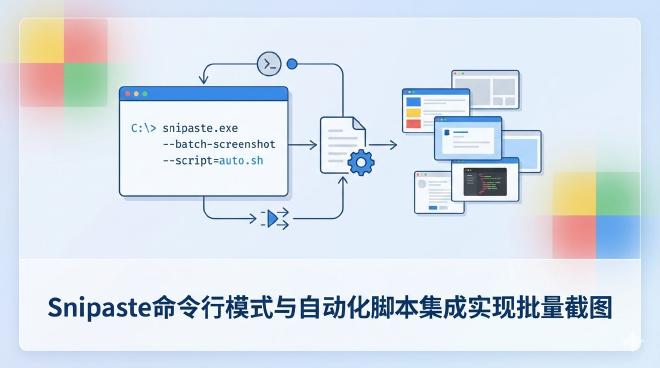
Snipaste命令行模式与自动化脚本集成实现批量截图 #
在效率至上的数字工作时代,手动重复操作是生产力的隐形杀手。对于依赖视觉沟通的UI设计师、需要批量采集素材的内容创作者、执行重复测试的软件工程师而言,频繁的截图操作不仅耗时,更易出错。Snipaste,这款以精准、便捷著称的截图工具,其图形界面已广受赞誉,但它的真正威力远不止于此。其内置的命令行模式与自动化脚本集成能力,犹如为这把瑞士军刀装上了自动马达,能将零散、手动的一次性截图,升级为系统化、可复用的批量截图流水线。
本文将深入挖掘Snipaste这一被低估的进阶功能,为您提供从基础命令解析到复杂脚本编写的完整指南。无论您是希望自动记录软件界面的版本迭代,还是需要定时抓取大量网页内容,亦或是构建一套无需人工干预的视觉报告系统,掌握Snipaste的命令行自动化,都将使您的效率提升到一个全新的维度。
一、 为何需要批量截图自动化? #
在深入技术细节之前,我们有必要理解自动化批量截图解决的现实痛点。
1. 提升效率与一致性: 手动截图面临启动软件、选择区域、保存命名、整理归档等一系列步骤。当数量达到数十上百时,其耗时呈线性增长,且难以保证每张截图的区域、命名格式完全一致。自动化脚本能确保每次执行都遵循同一标准,将人力解放出来用于更高价值的决策与分析。
2. 应对重复与定时任务: 许多场景要求定期捕获同一界面或数据状态。例如:
- 每日软件测试报告:自动截取每日构建版本的关键界面。
- 竞品监控:定时抓取竞争对手网站的产品页面或价格信息。
- 数据仪表盘归档:在每日固定时间截取BI仪表盘,形成历史记录。
3. 集成到复杂工作流: 截图往往不是终点,而是起点。自动化截图能与后续流程无缝衔接:
- 截图 → OCR识别 → 文本入库
- 截图 → 图像分析 → 生成报告
- 截图 → 自动上传至云盘/工单系统 → 通知团队成员
4. 减少人为错误: 手动操作易产生遗漏、误截、命名错误等问题。脚本一旦验证正确,即可无限次可靠执行。
Snipaste的命令行接口,正是连接其强大截图能力与上述自动化场景的桥梁。如果您还未充分挖掘其图形界面的潜力,可以参考我们之前的文章《Snipaste隐藏的实用技巧:提升截图效率的10个方法》,其中涵盖了大量提升基础操作效率的秘诀。
二、 Snipaste命令行模式基础解析 #
Snipaste的命令行模式允许用户通过终端(如CMD、PowerShell、终端)直接调用其核心功能,而无需打开主界面。
2.1 启动与基本语法 #
假设Snipaste主程序(Snipaste.exe)的路径为 C:\Program Files\Snipaste\。基本命令格式如下:
"C:\Program Files\Snipaste\Snipaste.exe" [命令] [参数]
关键命令与参数:
snip:启动截图模式。这是最常用的命令。--region:指定截图区域。格式为x,y,width,height。例如--region 100,100,800,600会截取左上角坐标为(100,100),宽800像素、高600像素的区域。--output或-o:指定截图保存路径和文件名。例如-o "C:\Screenshots\shot1.png"。--delay:延迟截图,单位秒。用于捕捉下拉菜单等需要时间触发的元素。--hide:截图时隐藏Snipaste自身的窗口和托盘图标,实现“无感”截图。
pin:将剪贴板中的图像或指定图像文件贴图到屏幕。exit或quit:退出Snipaste程序。
一个简单的示例:
"C:\Program Files\Snipaste\Snipaste.exe" snip --region 0,0,1920,1080 -o "D:\全屏截图.png" --hide
此命令将静默截取整个主屏(假设分辨率为1920x1080),并保存至D盘根目录。
2.2 获取动态窗口与控件信息 #
自动化截图的核心挑战之一是精准定位目标窗口或控件。--region 参数需要精确坐标,但窗口位置可能变化。此时,可以结合其他系统工具或脚本动态获取坐标。
在Windows上,可以使用AutoHotkey或Python的pygetwindow/pyautogui库来获取活动窗口的坐标:
import pygetwindow as gw
# 查找标题为“记事本”的窗口
window = gw.getWindowsWithTitle('记事本')[0]
# 获取窗口的左上角坐标和尺寸
x, y, width, height = window.left, window.top, window.width, window.height
region_param = f"--region {x},{y},{width},{height}"
# 随后将 region_param 拼接到Snipaste命令中
这种方法实现了“指哪打哪”,而非依赖固定的屏幕坐标,大大增强了脚本的适应性。对于需要处理多显示器复杂环境的用户,建议结合阅读《Snipaste多显示器支持与窗口捕捉技巧》来深化理解。
三、 构建自动化脚本:从简单到复杂 #
理解了基础命令后,我们可以开始构建脚本。我们将使用三种常见的脚本语言进行示例:Windows批处理(Batch)、PowerShell和Python。
3.1 方案一:Windows批处理脚本实现顺序截图 #
批处理脚本适合简单的、线性的截图任务。
示例脚本 batch_screenshot.bat:
@echo off
set SNIP_PATH="C:\Program Files\Snipaste\Snipaste.exe"
set OUTPUT_DIR="C:\AutoScreenshots"

REM 创建输出目录
if not exist %OUTPUT_DIR% mkdir %OUTPUT_DIR%

REM 示例1:截取全屏
echo 正在截取全屏...(5秒后执行)
timeout /t 5
%SNIP_PATH% snip --region 0,0,1920,1080 -o "%OUTPUT_DIR%\fullscreen_%date:~0,4%%date:~5,2%%date:~8,2%.png" --hide

REM 示例2:延迟截取特定区域(模拟截取菜单)
echo 请将鼠标移动到目标窗口,准备截取区域...
timeout /t 7
REM 假设目标区域在 (500,300),大小为400x300
%SNIP_PATH% snip --region 500,300,400,300 --delay 2 -o "%OUTPUT_DIR%\region_%time:~0,2%%time:~3,2%.png" --hide

echo 批量截图完成!
pause
脚本解析:
- 定义了Snipaste路径和输出目录。
- 使用
timeout命令给予用户准备时间。 - 执行两次截图,并使用日期和时间生成唯一文件名。
- 所有操作均在后台静默完成(
--hide)。
3.2 方案二:PowerShell脚本实现更灵活的交互与控制 #
PowerShell功能更强大,适合需要逻辑判断、循环和更复杂文件处理的场景。
示例脚本 screenshot_loop.ps1:
# 定义路径
$SnipasteExe = "C:\Program Files\Snipaste\Snipaste.exe"
$OutputFolder = "C:\AutoScreenshots\$(Get-Date -Format 'yyyyMMdd')"

# 创建日期格式的文件夹
New-Item -ItemType Directory -Force -Path $OutputFolder | Out-Null

Write-Host "Snipaste批量截图脚本开始运行..." -ForegroundColor Green
Write-Host "将在10秒后开始循环截图,按 Ctrl+C 终止。" -ForegroundColor Yellow
Start-Sleep -Seconds 10

# 模拟循环截图3次,每次间隔15秒
for ($i = 1; $i -le 3; $i++) {
    $timestamp = Get-Date -Format "HHmmss"
    $outputFile = Join-Path $OutputFolder "screenshot_${i}_${timestamp}.png"

    Write-Host "[$(Get-Date -Format 'HH:mm:ss')] 第 ${i} 次截图 -> $outputFile"

    # 执行截图命令:截取固定区域,也可替换为动态获取的区域
    & $SnipasteExe snip --region 200,150,1000,700 -o $outputFile --hide

    # 如果不是最后一次,则等待间隔
    if ($i -lt 3) {
        Start-Sleep -Seconds 15
    }
}

Write-Host "循环截图任务完成!文件保存在: $OutputFolder" -ForegroundColor Green
脚本优势:
- 动态文件夹命名:按日期创建文件夹,便于归档。
- 循环与延时:轻松实现定时、循环截图。
- 丰富输出:在控制台显示清晰的执行进度和时间戳。
3.3 方案三:Python脚本实现高级集成与智能化 #
Python以其丰富的生态库,成为实现复杂自动化集成的首选。我们可以结合图像识别、网页自动化等工具。
场景示例:自动截取浏览器中一系列打开的标签页。
import subprocess
import time
import psutil # 需安装:pip install psutil
import pygetwindow as gw # 需安装:pip install pygetwindow

SNIPASTE_PATH = r"C:\Program Files\Snipaste\Snipaste.exe"

def capture_browser_tabs(browser_window_title_part="Chrome"):
    """
    找到指定浏览器的窗口,并循环激活其每个标签页进行截图。
    注意:这是一个高级概念示例,实际中标签页切换可能需要更复杂的浏览器自动化(如Selenium)。
    此处假设通过Alt+Tab激活窗口,然后通过Ctrl+Tab切换标签页。
    """
    # 1. 找到浏览器窗口
    browser_windows = [w for w in gw.getAllWindows() if browser_window_title_part in w.title]
    if not browser_windows:
        print("未找到浏览器窗口。")
        return

    main_window = browser_windows[0]
    print(f"找到窗口: {main_window.title}")

    # 2. 激活窗口
    main_window.activate()
    time.sleep(1) # 等待窗口激活

    # 3. 模拟切换标签页并截图(示例:截取前3个标签页)
    for i in range(3):
        # 保存文件名
        filename = f"browser_tab_{i+1}_{int(time.time())}.png"
        # 执行截图命令(截取整个窗口区域)
        # 注意:更精确的做法是只截取浏览器内容区域,排除标签栏和地址栏
        region = f"--region {main_window.left},{main_window.top},{main_window.width},{main_window.height}"
        cmd = [SNIPASTE_PATH, "snip", region, "-o", filename, "--hide", "--delay", "1"]

        subprocess.run(cmd, capture_output=True)
        print(f"  已截图: {filename}")

        # 模拟按下 Ctrl+Tab 切换到下一个标签页 (此处需要更精细的控制,仅为思路展示)
        # 实际生产环境建议使用Selenium控制浏览器
        if i < 2:
            time.sleep(2)
            # 这里可以插入 pyautogui.hotkey('ctrl', 'tab') 等操作
            print("  切换到下一个标签页...")

if __name__ == "__main__":
    capture_browser_tabs()
Python方案的核心价值:
- 环境感知:可以检测软件是否运行、窗口状态。
- 跨工具集成:可轻松与Selenium(网页自动化)、OpenCV(图像处理)、PIL(图片操作)等库结合。
- 逻辑复杂:能够实现条件判断、异常处理、错误重试等健壮性逻辑。
四、 实战应用场景与完整脚本方案 #
让我们将上述知识整合到几个具体的实战场景中,提供更完整的解决方案。
4.1 场景一:软件自动化测试中的视觉回归测试 #
需求: 每次软件新版本构建后,自动打开软件,导航到一系列关键界面并截图,与基线图对比,检测UI是否有意外变化。
解决方案思路:
- 环境准备:使用Python的
pyautogui、pygetwindow控制软件。 - 步骤编排:编写脚本依次打开软件、登录、点击菜单进入各功能页面。
- 动态截图:在每一步,使用Snipaste命令行截取整个窗口或特定控件区域。
- 图像对比:使用
imagehash或OpenCV库比较新截图与基线图的差异,生成报告。 - 自动化触发:将该脚本集成到CI/CD流水线(如Jenkins、GitLab CI)中,在构建后自动运行。
简化示例片段:
# 伪代码逻辑
def ui_regression_test():
    launch_software("MyApp.exe")
    login(username, password)

    test_cases = [
        ("主仪表盘", lambda: navigate_to_dashboard()),
        ("用户设置页", lambda: navigate_to_settings()),
        ("报表页面", lambda: navigate_to_report())
    ]

    for page_name, navigation_func in test_cases:
        navigation_func() # 执行导航函数
        time.sleep(2) # 等待页面加载
        # 获取当前活动窗口并截图
        active_win = gw.getActiveWindow()
        take_snipaste_screenshot(active_win, f"v2.0_{page_name}.png")
        # 调用图像比较函数
        compare_with_baseline(f"v2.0_{page_name}.png", f"baseline_{page_name}.png")
4.2 场景二:电商价格与页面监控 #
需求: 每天定时监控10个竞争对手商品页面的价格和促销信息,自动截图存档。
解决方案思路:
- 网页导航:使用Selenium控制Chrome或Firefox浏览器。
- 列表循环:从CSV或数据库读取待监控的商品URL列表。
- 页面处理:针对每个URL,Selenium打开页面,等待关键元素加载,并可能执行滚动操作以截取长图。
- 智能截图:调用Snipaste命令行,截取整个浏览器窗口或通过Selenium定位到的特定价格元素区域。
- 定时任务:使用Windows任务计划程序(Task Scheduler)或Linux的Cron,每天固定时间运行该Python脚本。
简化示例片段:
from selenium import webdriver
from selenium.webdriver.common.by import By

def monitor_product_page(url, output_filename):
    driver = webdriver.Chrome()
    driver.get(url)
    time.sleep(3)
    # 确保页面加载完成,可以加入更智能的等待,如WebDriverWait
    # 可选:滚动到特定位置
    driver.execute_script("window.scrollTo(0, 500);")
    time.sleep(1)

    # 方案A:截取整个浏览器窗口(通过Snipaste)
    window_handle = gw.getWindowsWithTitle(driver.title)[0]
    take_snipaste_screenshot(window_handle, output_filename)

    # 方案B:使用Selenium内置截图(不涉及Snipaste)
    # driver.save_screenshot(output_filename)

    driver.quit()

# 主循环
product_list = [...]
for idx, url in enumerate(product_list):
    monitor_product_page(url, f"product_{idx}_{time.strftime('%Y%m%d')}.png")
4.3 场景三:教育培训课件自动生成 #
需求: 教师需要将一段软件操作过程(如使用Photoshop修图)快速转换为带有步骤截图的图文教程。
解决方案思路:
- 录制宏:教师正常操作软件,同时通过脚本(监听全局快捷键)在每次关键步骤时自动触发Snipaste截图。
- 标注集成:截图后,可自动调用Snipaste的贴图功能将图片暂存于屏幕一侧,或直接保存并在后期用《Snipaste高级标注技巧:制作清晰美观的操作指南文档》中介绍的方法进行批量标注。
- 顺序归档:所有截图按时间顺序自动编号和保存。
- 生成文档:结合Python的
python-docx库,自动将截图插入Word文档,并生成步骤描述文本框。
简化触发逻辑:
import keyboard # 需安装:pip install keyboard

def on_trigger_hotkey():
    """当按下自定义快捷键(如Ctrl+Shift+S)时执行"""
    timestamp = int(time.time() * 1000)
    filename = f"step_{timestamp}.png"
    # 截取当前活动窗口
    active_window = gw.getActiveWindow()
    subprocess.run([SNIPASTE_PATH, "snip",
                    f"--region {active_window.left},{active_window.top},{active_window.width},{active_window.height}",
                    "-o", filename, "--hide"])
    print(f"步骤已截图: {filename}")

# 注册全局快捷键
keyboard.add_hotkey('ctrl+shift+s', on_trigger_hotkey)
print("监听快捷键 Ctrl+Shift+S 中...按 Esc 退出。")
keyboard.wait('esc')
五、 最佳实践与疑难排错 #
5.1 最佳实践 #
- 路径处理:在脚本中始终使用双引号包裹可能包含空格的路径(如程序路径、输出路径)。
- 错误处理:在关键命令执行后检查返回值或捕获异常,并记录日志。例如,检查
subprocess.run的returncode。 - 资源清理:确保脚本结束后,不会留下无用的Snipaste进程或浏览器驱动进程。可以使用
psutil进行管理。 - 配置外部化:将截图区域、输出目录、URL列表等可变参数存储在配置文件(如JSON、YAML)或环境变量中,使脚本更易维护。
- 尊重隐私与版权:自动化截图工具非常强大,但请确保您的使用场景符合法律法规,不侵犯他人隐私和知识产权。
5.2 常见问题与解决 #
-
Q:脚本执行时,Snipaste截图区域不准或为黑屏。
- A1: 确保在截图命令前给予了足够的延迟(
time.sleep),让目标窗口完全渲染并处于前台激活状态。 - A2: 检查是否使用了
--hide参数。在某些图形环境下(如远程桌面、某些虚拟机),隐藏模式可能导致问题,尝试移除--hide测试。 - A3: 确认区域坐标是否正确。对于带DPI缩放的系统,坐标可能需要换算。可参考《Snipaste在不同屏幕分辨率与缩放比例下的最佳实践》。
- A1: 确保在截图命令前给予了足够的延迟(
-
Q:如何以管理员身份运行脚本?
- A: 如果目标软件需要管理员权限,调用Snipaste的脚本也需要提升权限。在PowerShell或Batch脚本开头请求管理员权限。
-
Q:Snipaste命令行支持输出为JPEG或指定质量吗?
- A: 当前Snipaste命令行参数主要控制截图行为,输出格式默认为PNG。如需转换格式,可在截图后使用Python的PIL库等工具进行批量转换和压缩。
-
Q:能否通过命令行直接调用标注功能?
- A: 目前Snipaste的命令行模式主要聚焦于截图和贴图,复杂的标注操作仍需在图形界面完成。但可以先自动截图,然后通过脚本批量打开图片,供用户集中标注。
六、 总结与展望 #
Snipaste的命令行模式,犹如为这款精致的工具打开了自动化的大门。通过将其与批处理、PowerShell、Python等脚本语言结合,我们能够将重复、枯燥的截图任务转化为高效、准确、可追溯的自动化流程。从简单的定时全屏截图,到复杂的结合网页自动化与图像识别的智能监控系统,可能性仅受限于我们的想象力。
实现批量截图自动化的关键,在于清晰的场景分析、稳定的环境控制(窗口坐标获取、延迟等待)以及健壮的脚本逻辑。建议从一个小而具体的需求开始(如“每天下午3点截取我的项目管理系统仪表盘”),逐步构建和优化你的脚本。
随着人工智能和RPA(机器人流程自动化)的发展,截图作为“获取视觉信息”的入口,其自动化需求只会日益增长。掌握Snipaste的自动化能力,不仅是提升个人效率的利器,更是构建未来智能化工作流的一项宝贵技能。现在,就请打开您的编辑器,开始编写第一个自动化截图脚本,迈出从“手动操作者”到“流程构建者”的第一步吧。
常见问题解答 #
Q1: Snipaste的命令行模式在Mac或Linux上可用吗?
A: 是的,Snipaste同样为Mac和Linux版本提供了命令行支持。基本命令和参数与Windows版本类似,但需要注意程序路径和脚本语法的差异(如在Mac上路径可能是 /Applications/Snipaste.app/Contents/MacOS/Snipaste)。
Q2: 使用自动化脚本批量截图,会大量占用系统资源吗? A: 截图本身是轻量级操作。资源占用主要来自配套的自动化工具(如浏览器驱动、Python环境)。只要合理安排截图间隔,避免极高频率的连续截屏,对系统性能影响甚微。可以参考《Snipaste资源占用与性能优化设置全解析》进行全局配置。
Q3: 我可以将使用Snipaste自动化脚本创建的工作流商业化吗? A: 这取决于Snipaste的许可协议。对于其免费版和企业版,请务必仔细阅读最终用户许可协议(EULA)。通常,将Snipaste作为内部工具集成到自动化流程中是允许的,但将其核心功能重新打包并作为商业服务的一部分出售则可能受限。建议直接查阅官方许可条款或进行咨询。
Q4: 除了文中提到的,还有哪些场景适合用命令行批量截图? A: 还有很多,例如:自动为大量商品生成缩略图(结合图像裁剪)、监控家庭安防摄像头软件界面、定期备份社交媒体的时间线、自动创建软件新功能的演示GIF帧序列等。
Q5: 如果我的自动化脚本需要在不登录的Windows服务器上运行,Snipaste能工作吗? A: 这是一个挑战。Snipaste作为一个图形界面程序,通常需要一个活跃的桌面会话来执行截图操作。在无交互会话的服务器上,可能需要配置特殊的Windows服务运行方式(如允许服务与桌面交互),或者考虑使用其他专为服务器环境设计的无头截图库。这属于比较高级的部署场景。
本文由Snipaste官网提供,欢迎浏览Snipaste下载网站了解更多资讯。