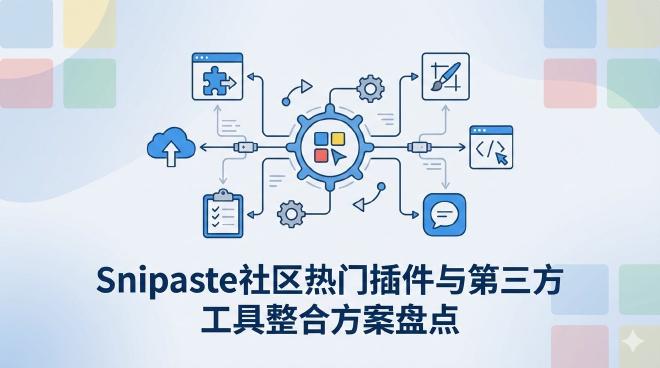
Snipaste社区热门插件与第三方工具整合方案盘点 #
在效率工具领域,Snipaste 以其极致的简洁与强大,成为了无数用户截图、贴图、标注和取色的首选。然而,真正让 Snipaste 从“优秀”迈向“卓越”的,往往是其与外部生态的无缝连接能力。许多资深用户不满足于其原生功能,通过社区开发的插件、脚本以及与第三方工具的深度整合,将 Snipaste 的能力边界拓展到了令人惊叹的程度。本文旨在为你系统盘点这些来自社区的智慧结晶,并提供详实的整合方案,帮助你构建一个以 Snipaste 为核心、高度自动化、跨平台协同的超级效率工作流。
第一部分:理解Snipaste的扩展性基石 #
在深入探索具体插件和工具之前,我们必须先理解Snipaste为何具备如此强大的整合潜力。这并非偶然,而是其设计哲学与架构决定的。
1.1 命令行参数:自动化操控的钥匙 #
Snipaste 提供了丰富的命令行参数,这是其与外部脚本、启动器(如 Wox、Listary、PowerToys Run)乃至编程语言(如 Python、AutoHotkey)交互的核心接口。通过命令行,你可以实现:
- 指定模式启动:直接启动并进入截图或取色模式。
- 控制贴图行为:将剪贴板中的图片或指定路径的图片直接贴出。
- 执行特定操作:如隐藏/显示所有贴图、退出程序等。
例如,一个简单的批处理命令 snipaste.exe pin "C:\path\to\image.png" 就能直接将指定图片贴到屏幕上。这为自动化打开了大门。想深入了解命令行的高级玩法,可以参考我们之前的文章《Snipaste命令行参数高级应用与自动化脚本编写指南》。
1.2 剪贴板与文件系统集成 #
Snipaste 深度集成于系统剪贴板。截图、标注后的图片可以一键复制回剪贴板,供其他任何支持粘贴的应用程序使用。同时,它也支持从剪贴板直接贴图,以及从文件资源管理器拖放图片文件进行贴图。这种双向流通性,使其天然成为不同应用间图像数据交换的枢纽。
1.3 全局快捷键与低资源占用 #
稳定响应的全局快捷键和极低的系统资源占用,是 Snipaste 能够作为“常驻后台工具”与其他工具协同工作的基础。它不会与主流软件的快捷键大规模冲突,也不会因为长期运行而拖慢系统,确保了整合工作流的流畅性。
第二部分:社区热门插件与增强脚本盘点 #
虽然 Snipaste 官方并未提供标准的插件市场,但活跃的用户社区创造了许多实用的增强方案,主要以脚本、配置和工具组合的形式存在。
2.1 自动化截图与处理脚本 (Python/AutoHotkey) #
这类脚本通常利用 Snipaste 的命令行参数,实现复杂的、条件化的截图逻辑。
- 场景示例:定时区域截图并归档
对于需要定期监控某个软件界面状态(如服务器监控面板、数据看板)的用户,可以编写一个 Python 脚本,结合
pyautogui或pynput库模拟按键,触发 Snipaste 截图,然后利用 Snipaste 的“保存到指定路径”功能,按日期时间命名文件并归档。# 简化示例思路 import subprocess, datetime, time snipaste_path = r"C:\Program Files\Snipaste\Snipaste.exe" while True: # 模拟按下 F1(假设为截图快捷键) # ... 模拟按键代码 ... # 等待截图完成并保存(可通过检测文件创建来实现) filename = datetime.datetime.now().strftime("%Y%m%d_%H%M%S.png") # 脚本可进一步调用 Snipaste 命令行,将剪贴板中的图片保存为 filename time.sleep(300) # 每5分钟执行一次 - 场景示例:一键截图并上传图床
这是博客作者和内容创作者的常见需求。社区有开发者编写了 AutoHotkey 脚本,在 Snipaste 截图编辑后,自动将图片上传到配置好的图床(如 SM.MS、阿里云OSS、腾讯云COS),并将 Markdown 格式的图片链接
复制回剪贴板。这样,在编辑器中直接粘贴即可插入图片,实现了“截图-上传-插入”的一键流水线。这与《Snipaste如何成为自媒体内容创作者的效率神器》中提到的需求高度契合。
2.2 增强型取色与色彩管理插件 #
Snipaste 的取色器已经非常强大,但社区仍有方案使其更上一层楼。
- 多格式色彩代码同步复制:原生取色器一次通常只能复制一种格式(如 HEX)。有脚本可以修改此行为,在取色时同时将 HEX、RGB、HSL 甚至 CMYK 值以特定格式(如 JSON)复制到剪贴板,方便不同设计软件的使用。
- 与系统级色彩面板集成:通过工具(如 PowerToys 的 ColorPicker)或脚本,将 Snipaste 取色的结果直接填充到 Windows/macOS 系统自带的色彩面板中,供更多原生应用调用。
- 历史取色记录与调色板生成:连续取色后,脚本可以自动收集这些色彩值,并生成一个可导出(如 ASE、GPL 格式)的调色板文件,方便在 Adobe Creative Suite 等软件中直接使用,完美补充了《Snipaste取色器与Adobe Creative Suite色彩管理联动方案》中的工作流。
2.3 贴图布局与批量管理工具 #
当屏幕上需要同时固定多张贴图进行对比或参考时,手动排列费时费力。
- 贴图网格对齐助手:这是一个构想中的工具(可通过 AutoHotkey 实现),提供快捷键,将当前所有或选中的贴图,快速按行列对齐,形成整齐的网格,极大提升了多图对比时的视觉效率。这与《Snipaste贴图网格对齐与分布功能在数据整理中的应用》一文探讨的场景不谋而合。
- 贴图组保存/恢复:将当前屏幕上所有贴图的位置、大小、旋转状态“快照”保存为一个配置文件。在需要时,可以一键清除当前所有贴图,并恢复之前保存的某个贴图组布局。这对于需要在固定工作场景(如写代码时参考API文档、设计时参考灵感图)间切换的用户极为有用。
第三部分:与第三方生产力工具深度整合方案 #
Snipaste 的真正威力在于融入你现有的工具链。以下是几种经过验证的高效整合方案。
3.1 与双链笔记软件 (Obsidian, Logseq, Roam Research) 的联动 #
对于知识管理爱好者,这是“杀手级”整合。
- 核心需求:快速将截图或贴图内容转化为笔记中的资产,并保持可管理性。
- 整合方案:
- 配置 Snipaste:在设置中,将截图后的默认动作设置为“复制到剪贴板”,并配置一个方便的文件命名规则(如
%y%m%d-%H%M%S),用于手动保存时使用。 - 配置笔记软件:在 Obsidian 等软件中,安装诸如
Image Auto Upload Plugin或Paste image rename等社区插件。这些插件可以监控剪贴板中的图像,在粘贴时自动将其保存到笔记附件文件夹(如Assets),并以你定义的规则(如基于笔记标题)重命名文件,同时在笔记中插入正确的 Markdown 图片链接。 - 工作流:
- 使用 Snipaste 截图(或贴图后右键“复制图像”)。
- 直接切换到笔记软件,在目标笔记中按
Ctrl+V粘贴。 - 插件自动完成“保存图片文件到指定目录 -> 生成链接 -> 插入”的全过程。 这构建了一个无缝的知识收集系统,详细理念可参考《Snipaste与笔记软件整合:构建无缝的知识收集系统》。
- 配置 Snipaste:在设置中,将截图后的默认动作设置为“复制到剪贴板”,并配置一个方便的文件命名规则(如
3.2 与设计工具 (Figma, Adobe XD, Sketch) 的协作流 #
设计师是 Snipaste 的重度用户,整合能大幅提升评审和沟通效率。
- 用于设计稿对比:
- 方案A(静态):将设计稿的不同版本或不同状态截图贴出,并列排布,利用 Snipaste 的半透明贴图功能进行重叠对比,精确查看像素级差异。
- 方案B(动态):使用 Snipaste 的“取色器”和“像素测量”功能。在 Figma 等工具中切换到“演示模式”,然后用 Snipaste 截图并贴出作为参考,在新版设计稿上直接取色对比,或测量间距是否一致。
- 用于收集设计灵感:浏览设计网站时,用 Snipaste 截取喜欢的 UI 元素、配色或布局,直接贴在一旁。然后可以在设计软件中直接用取色器吸取贴图中的颜色,或参考其布局进行模仿。这本质上是将 Snipaste 变成了一个动态的、可悬浮参考的“灵感板”。
3.3 与开发环境 (VS Code, JetBrains IDEs) 的编码辅助 #
程序员如何超频使用 Snipaste?
- 代码审查与调试:
- 将报错信息、日志输出截图贴在一旁,与代码对照分析。
- 在结对编程或远程协作时,将关键的代码片段、架构图截图贴出,作为讨论的焦点。
- 参考《Snipaste如何辅助代码审查和编程调试工作》中的技巧,结合贴图的历史记录功能,追溯调试思路。
- API文档与代码同屏参考:阅读在线 API 文档时,将关键说明部分截图贴到 IDE 旁边,实现“边看边写”,无需频繁切换窗口。
- 与终端/命令行整合:将复杂的命令及其输出结果截图贴出,作为操作记录或教程素材。通过 Snipaste 的标注功能,在关键输出行添加注释说明。
3.4 与全局启动器 (PowerToys Run, Wox, Listary) 的效率叠加 #
全局启动器能让你在不碰鼠标的情况下启动任何应用或执行命令。将 Snipaste 整合进去,效率倍增。
- 配置示例(以PowerToys Run为例):
- 打开 PowerToys Run 设置,添加一个“自定义插件”或直接使用“Shell 命令”功能。
- 创建一系列命令别名:
ss-> 对应命令"C:\Program Files\Snipaste\Snipaste.exe" snipping(启动截图)sc-> 对应命令"C:\Program Files\Snipaste\Snipaste.exe" colorpicker(启动取色)pin-> 对应命令"C:\Program Files\Snipaste\Snipaste.exe" pin(贴出剪贴板图片)
- 使用:按
Alt+Space唤出 PowerToys Run,输入ss回车,即可开始截图。这比记忆并按下原始快捷键更加直观和可定制,尤其适合快捷键冲突或记忆负担重的场景。
第四部分:实战构建你的个性化整合方案 #
理论之后,让我们一步步构建一个实际可用的整合方案。我们以“自媒体作者一键截图上传至阿里云OSS并插入Typora”为例。
4.1 准备工作 #
- 工具清单:
- Snipaste(已安装并配置好快捷键,如F1截图)
- 阿里云OSS账号(已有Bucket和获取了AccessKey)
- Python 3 环境
- Typora(或其他Markdown编辑器)
- 一个简单的Python脚本(需要安装
oss2和pyperclip库)
- 核心逻辑:用Python监听全局快捷键(如F2),触发时读取剪贴板中的图片,上传至OSS,生成Markdown链接并写回剪贴板。
4.2 步骤详解 #
- 配置Snipaste:确保截图后,图片已保存在剪贴板中。
- 编写Python脚本 (
upload_to_oss.py):# -*- coding: utf-8 -*- import oss2, pyperclip, tempfile, os from PIL import ImageGrab from datetime import datetime # 1. 阿里云OSS配置 auth = oss2.Auth('你的AccessKeyId', '你的AccessKeySecret') bucket = oss2.Bucket(auth, '你的Endpoint', '你的Bucket名称') oss_base_url = 'https://你的Bucket域名/' # 用于拼接最终URL def upload_image_to_oss(image_bytes, filename): """上传图片字节流到OSS""" result = bucket.put_object(filename, image_bytes) if result.status == 200: return oss_base_url + filename else: raise Exception('Upload failed') def main(): # 2. 从剪贴板获取图片 im = ImageGrab.grabclipboard() if im is None: print("剪贴板中没有图片!") return # 3. 生成唯一文件名 timestamp = datetime.now().strftime('%Y%m%d%H%M%S') filename = f"snipaste_{timestamp}.png" # 4. 临时保存图片到字节流 with tempfile.NamedTemporaryFile(suffix='.png', delete=False) as tmp: im.save(tmp.name, 'PNG') with open(tmp.name, 'rb') as f: image_data = f.read() os.unlink(tmp.name) # 删除临时文件 # 5. 上传并获取URL try: image_url = upload_image_to_oss(image_data, filename) # 6. 生成Markdown格式链接并写回剪贴板 md_link = f"" pyperclip.copy(md_link) print(f"成功!Markdown链接已复制:{md_link}") except Exception as e: print(f"上传失败:{e}") if __name__ == '__main__': main() - 创建批处理文件 (
run_upload.bat):python C:\你的路径\upload_to_oss.py - 用全局快捷键工具绑定:
- 使用 AutoHotkey:编写一个
.ahk脚本,内容为F2::Run, C:\你的路径\run_upload.bat。运行此AHK脚本。 - 使用 PowerToys:在“键盘管理器”中,将
F2重映射到执行run_upload.bat命令(可能需要借助其他工具桥接)。
- 使用 AutoHotkey:编写一个
- 最终工作流:
- 按
F1(Snipaste截图) -> 编辑标注 -> 按Ctrl+C(复制图像到剪贴板)。 - 按
F2(自定义上传快捷键) -> 脚本自动运行,控制台一闪而过。 - 切换到 Typora,按
Ctrl+V-> 粘贴的已经是包含云端图片链接的 Markdown 代码。
- 按
4.3 方案变体与优化 #
- 更换图床:只需修改脚本中的上传部分,替换为其他图床(如腾讯云COS、七牛云、GitHub)的SDK或API调用。
- 添加GUI提示:使用
tkinter或toast库,在上传成功/失败时显示桌面通知。 - 与Snipaste命令行直接集成:更进阶的方式是,用脚本直接调用 Snipaste 命令行进行截图,并捕获其输出,实现完全无感的“一键截图上传”。
第五部分:常见问题与最佳实践 (FAQ) #
Q1:这些社区插件和脚本安全吗?如何获取?
A1:安全是首要考虑。建议优先在 GitHub、GitLab 等开源平台搜索 “Snipaste plugin”、“Snipaste script” 等关键词,查看代码仓库的 Star 数、Issue 和代码本身。避免下载来路不明的可执行文件(.exe)。对于脚本,在运行前可粗略阅读其代码,了解其具体行为。本文提供的示例脚本均为原理性展示,需用户自行填充关键配置信息。
Q2:整合方案太复杂,有没有更简单的起步方法? A2:当然。最简单的整合从 “剪贴板” 开始。充分利用 Snipaste 与任何支持粘贴的软件之间的剪贴板桥梁作用。例如,先尝试实现:Snipaste截图 -> 复制到剪贴板 -> 粘贴到微信/钉钉聊天窗口。然后再尝试粘贴到 Word/PPT 进行标注。这是最基础、最通用的整合,无需任何额外工具。
Q3:自动化脚本在 macOS/Linux 上同样可行吗?
A3:完全可行。核心原理相同:利用 Snipaste 的命令行接口(macOS 版同样提供)和系统级的自动化工具。在 macOS 上,你可以使用 Automator、AppleScript 或 Shell 脚本 来实现类似功能。Linux 下则主要依赖 Shell 脚本和桌面环境的快捷键绑定工具(如 xbindkeys)。社区中也有跨平台的 Python 脚本方案。
Q4:同时整合太多工具,快捷键会不会冲突? A4:这是很实际的问题。建议采取以下策略:
- 分层管理:将 Snipaste 的核心快捷键(如截图、贴图)设置为肌肉记忆级的第一优先级。
- 修饰键组合:为自动化脚本触发的功能设置包含
Ctrl+Shift+Alt等修饰键的复杂组合键,减少冲突概率。 - 情景模式:使用如 AutoHotkey 这样的工具,可以编写上下文相关的脚本,仅在特定软件(如 VS Code)中激活某些 Snipaste 增强快捷键。
- 统一调度:考虑使用 PowerToys 键盘管理器 或 AutoHotkey 作为你所有全局快捷键的“中央调度器”,在此进行统一的冲突检测和重映射。
Q5:Snipaste 未来会推出官方插件系统吗? A5:这取决于开发者的规划。目前 Snipaste 的开发重心依然在核心功能的稳定、性能优化和跨平台体验上。社区驱动的脚本整合模式虽然门槛稍高,但提供了极高的灵活性。关注官方日志和社区动态是获取最新信息的最佳途径。
结语 #
Snipaste 远不止是一个独立的截图工具。通过挖掘其命令行潜力、利用社区智慧、并与你日常使用的笔记、设计、开发、启动器工具进行深度整合,它能够进化为你数字工作流中不可或缺的“视觉信息处理中枢”。从简单的剪贴板桥接到复杂的全自动截图上传管道,整合的深度决定了效率提升的高度。
探索 Snipaste 的整合方案,本质上是在精心设计你与计算机交互的方式。不必追求一步到位,可以从解决一个最具体、最痛点的场景开始(例如“如何更快地把截图放进我的笔记里”),尝试一个最小的整合方案。在成功的基础上,逐步迭代和扩展,最终你会打造出一个高度个性化、行云流水般的效率环境,让 Snipaste 真正成为你思维的延伸,而非一个需要刻意操作的工具。这个过程本身,就是对“效率”最生动的实践和诠释。
本文由Snipaste官网提供,欢迎浏览Snipaste下载网站了解更多资讯。